
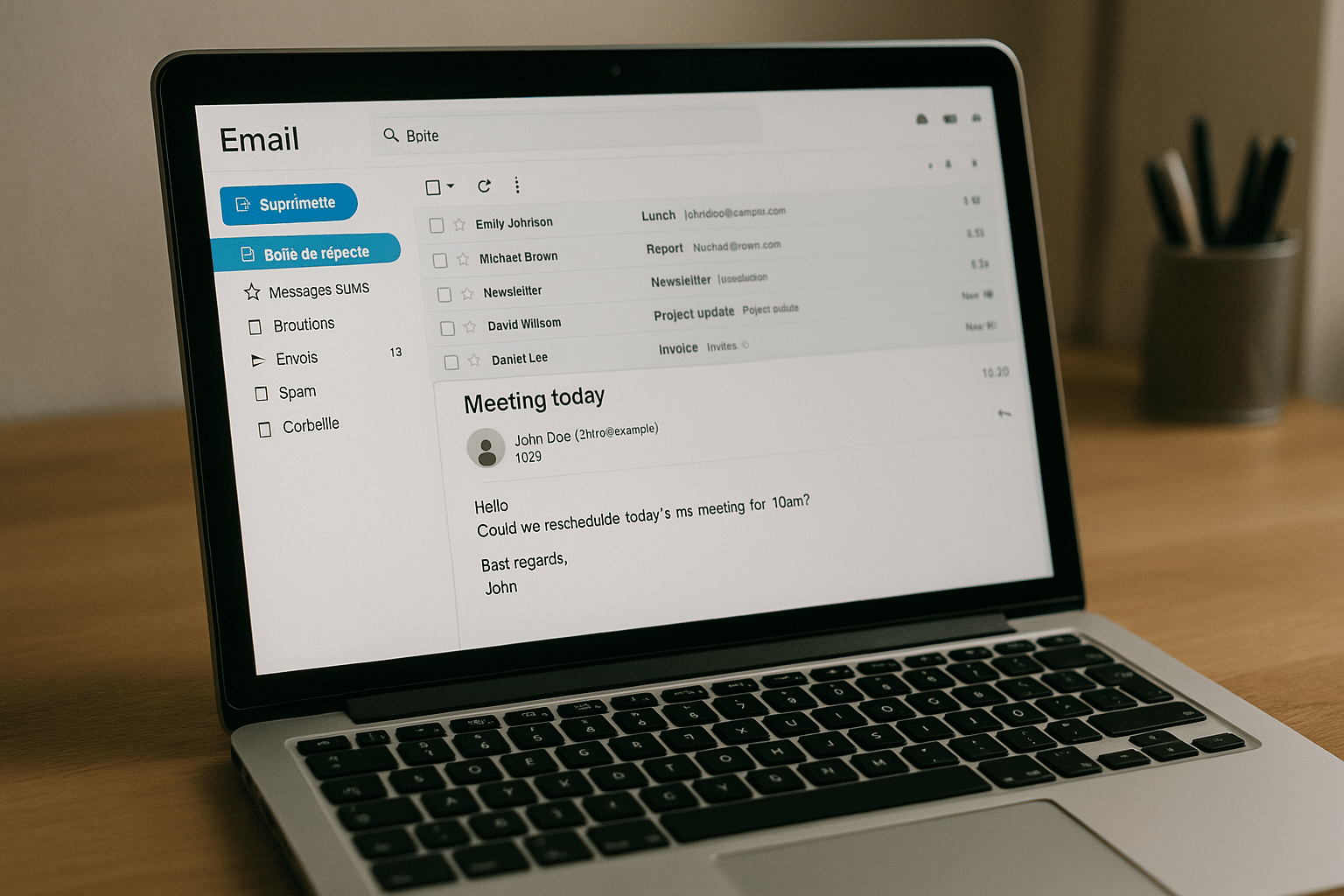
SOGo est devenu, au fil des années, un outil de référence pour de nombreux personnels de l’académie de Lille. Et pourtant, pour qui découvre la plateforme, son webmail dépasse largement le simple envoi ou la réception de messages. Véritable hub pour organiser ses journées et centraliser ses échanges, il rejoint partout l’utilisateur : à la maison, au bureau, en déplacement. C’est souvent une évidence… mais rares sont celles et ceux qui exploitent vraiment tout ce que SOGo met sur la table. Entre la gestion efficace du calendrier, la possibilité de synchroniser sur tablette ou smartphone, et cette interface où l’on retrouve vite ses marques, l’expérience gagne à être bien connue. Mais alors, comment procéder à une connexion facile ? Quelles astuces adopter ? Un point, parfois négligé, consiste même à savoir où trouver de l’aide en cas de blocage. La suite ? Ce guide s’attarde sur chaque détail pour permettre d’aborder SOGo sans stress, et avec méthode.
Qu’est-ce que SOGo Webmail et pourquoi l’utiliser ?
SOGo s’impose comme le service numérique centralisé pensé pour les personnels éducatifs dans l’académie de Lille. Il réunit les courriels, les contacts, sans oublier l’agenda, dans une interface claire, où chaque fonction tombe sous la main. SOGo sait se rendre accessible, que l’on navigue depuis un ordinateur sédentaire, un portable ou que l’on jongle entre différents équipements mobiles. Sa force ? Offrir la synchronisation – ici, tout s’actualise sans effort, vos réunions ajoutées sur le téléphone apparaissent sur l’ordinateur, et inversement. Le partage de fichiers, la gestion avancée des contacts, et même un mode collaboratif font partie du quotidien pour qui veut optimiser son organisation. Nombre de collègues partagent d’ailleurs leurs contacts ou agendas : une facilité qui, concrètement, rend la vie professionnelle plus fluide.
Pour approfondir la question sur les alternatives ou découvrir d’autres solutions pour le secteur éducatif, il existe des ressources complémentaires, comme ce guide spécialisé sur le webmail Académie de Montpellier, pensé pour les enseignants à la recherche de conseils pratiques.
Étape 1 : Connexion à votre compte SOGo
La connexion à SOGo reste accessible à condition de rassembler les bonnes informations. Première étape : se rendre sur le portail Eduline ou sur le site de l’académie de Lille. Sur le portail, un champ attend le nom d’utilisateur — dans la majorité des cas, il s’agit du NUMEN ou de l’identifiant académique — et le mot de passe associé. Lors de la première connexion, il peut y avoir une phase de validation pour renforcer la sécurité du compte ; ce point invite parfois à vérifier le courriel professionnel ou à accepter certaines politiques d’utilisation. Ne négligez pas ce processus, tout particulièrement lors des rentrées scolaires où le serveur peut être saturé : une bonne dose d’attention dès le départ évite les erreurs classiques, du type mauvais identifiant ou mot de passe expiré. L’un des conseils régulièrement partagés par les techniciens ? Tenir son identifiant noté, à l’écart de la messagerie elle-même, pour ne pas perdre la trace lors de changements réguliers obligatoires.
Mot de passe oublié : comment réagir ?
Le classique panne de mémoire arrive plus qu’on ne le pense. Ici, SOGo met à disposition une fonctionnalité de récupération : il suffit de cliquer sur « Mot de passe oublié ». Après cette étape, la redirection se fait vers une question de sécurité ou l’envoi d’un lien directement sur le courriel secondaire renseigné. Conseiller l’utilisation d’un gestionnaire de mots de passe relève presque du bon sens tant le problème est fréquent. Et si la récupération plante (adresse erronée ? question de sécurité oubliée ?), là aussi le support pourra guider une remise à zéro, généralement en moins de 48h, à condition d’indiquer ses coordonnées et d’avoir une preuve d’identité académique à fournir.
Que faire si vous ne parvenez pas à accéder à SOGo ?
Bloqué devant l’écran ? Pas question de paniquer. Plusieurs vérifications rapides s’imposent :
- Le navigateur utilisé est-il bien à jour ? Privilégier Chrome ou Firefox réduit les soucis de compatibilité.
- Un double contrôle des identifiants entrés, majuscules ou espaces involontaires pouvant générer un blocage.
- Nettoyer le cache ou désactiver certains modules (publicitaires, pare-feu temporaires) peut faire toute la différence.
Parfois, un simple redémarrage de l’ordinateur permet de repartir. Si toutes ces tentatives échouent, le recours au support technique via le portail Eduline devient l’étape suivante. D’expérience, fournir un descriptif précis du problème (capture d’écran, mention de l’heure, type d’appareil) accélère grandement la résolution.
Zoom sur les fonctionnalités clés de SOGo
Messagerie : entre gestion et efficacité
Gérer ses courriels via SOGo facilite la classification : dossiers, étiquettes, filtres de tri automatique, tout y est pour éviter la saturation de la boîte principale. Un détail apprécié concerne le moteur de recherche intégré. Il sauve la mise, notamment lors de la préparation d’une réunion ou d’une inspection. Archiver les conversations importantes, programmer un envoi différé : autant de petites astuces qui rendent l’expérience quotidienne beaucoup moins chronophage. Sérieusement, qui n’a jamais pesté devant un fil de courriels introuvables ? SOGo propose, pour cela, une organisation peu courante mais redoutablement efficace.
Agenda : planification facilitée
L’agenda, autre pilier, sert à bien plus que planifier les réunions ou les conseils de classe. On peut y accorder un accès à ses collègues, ce qui simplifie les échanges (fini les allers-retours interminables sur la disponibilité des uns et des autres) et permet l’importation/exportation par CalDAV. Synchronisez-le avec votre téléphone, ajoutez des événements récurrents, signalez vos créneaux libres : avec le temps, c’est un automatisme qui se crée et fait gagner… beaucoup de sérénité, surtout lorsque l’emploi du temps bouge à la dernière minute.
Autres services pratiques
SOGo, ce n’est pas uniquement l’agenda ou la messagerie : le carnet de contacts y trouve aussi sa place. Il permet l’ajout, la modification ou le partage d’informations utiles sur les collègues comme sur les partenaires extérieurs. Outil collaboratif, le stockage et le partage de fichiers au gré des besoins du service ou des projets collectifs sont aussi intégrés. Partager, retrouver ou organiser l’ensemble de ces fichiers reste d’une simplicité rafraîchissante, y compris pour les personnes peu à l’aise avec les outils numériques.
Accessibilité : appareils compatibles et conseils pratiques
SOGo a été pensé pour épouser pratiquement tous les équipements. Windows, Mac, iOS, Android… il existe toujours une version ou une application compatible. Pour un fonctionnement souple, garder à l’esprit la compatibilité avec Thunderbird (parfait pour la synchronisation locale) ou avec les applis mobiles classiques. Pour la consultation hors connexion, l’installation d’un client dédié peut s’envisager sans complexité excessive. Certains partent même avec un accès direct via leur navigateur mobile après une configuration rapide : efficace lors des déplacements, en réunion, ou même sur le trajet du domicile à l’établissement.
Rappel important : sauvegardes régulières
L’utilisation d’un service en ligne implique de protéger régulièrement ses données. Enregistrer ses paramètres essentiels, transférer les fichiers importants sur un disque dur externe ou sur un service de stockage sécurisé, s’enregistrer un export régulier de sa boîte aux lettres… autant de bonnes pratiques qui évitent les mauvaises surprises après un incident matériel ou une fausse manipulation. Plus d’un s’en ai mordu les doigts à avoir tout perdu suite à une absence de sauvegarde. À méditer !
Sécurisation du compte SOGo
Garder ses données à l’abri est un véritable impératif. Quelques règles simples permettent de naviguer sans mauvaise surprise :
- Choisir un mot de passe solide, qui mélange lettres, chiffres et caractères spéciaux.
- Conserver ses identifiants dans un espace sûr, sans les communiquer.
- Activer la double authentification (2FA) dès que possible : même en cas de fuite du mot de passe, cette étape barre la route aux accès indésirables.
La 2FA ? Son activation se fait en quelques clics dans les paramètres du compte. Un code dynamique, via une appli mobile dédiée, ajoute ce niveau de contrôle supplémentaire recherché aujourd’hui dans tous les services numériques sensibles.
Que faire en cas de problème ?
Face à une difficulté persistante, le service technique reste l’interlocuteur privilégié. Détaillez le souci, précisez l’appareil utilisé, le navigateur, l’heure de survenue… Ces éléments, loin d’être accessoires, permettent une prise en charge rapide et un traitement efficace du dossier. Une anecdote vécue ? Un enseignant racontait récemment que, bloqué pour une question de synchronisation entre le téléphone et le serveur, il avait reçu une assistance en moins de 24 heures. La clé : avoir envoyé toutes les informations, captures d’écran comprises – un réflexe qui gagne à être partagé.
Exemple concret : une assistance rapide
La rapidité du support peut clairement faire la différence. Un agent de la circonscription de Calais a signalé une perte d’accès soudaine : blocage le matin, résolution le lendemain. Le retour : « Un descriptif clair de mon souci, le modèle de téléphone fourni, tout a aidé le support à comprendre exactement où grippait la connexion. Je recommande vraiment d’être exhaustif lors de sa demande. » Considérer l’équipe support comme un partenaire, pas comme un dernier recours, permet de maintenir une relation numérique saine – et diminuer les risques de bug répétés.
Exploitons pleinement SOGo : une optimisation utile
Comment aller plus loin et affiner son usage au quotidien ? Personnaliser son espace fait gagner en efficacité. N’hésitez pas à réorganiser les dossiers, découvrir les options de synchronisation avec Google Agenda ou d’autres outillages pédagogiques. Prendre le temps de fouiller les menus réserve souvent de bonnes surprises : certains découvrent ainsi la création de règles automatiques pour classer les courriels, d’autres la possibilité de lier plusieurs agendas sur une même interface. Quelques minutes d’exploration suffisent pour fluidifier le quotidien, évitant toute surcharge ou oubli.
Un outil clé pour l’académie de Lille
SOGo regroupe courriels, gestion du planning et suivi collaboratif dans un environnement pensé pour les besoins scolaires et administratifs. L’association de ces fonctionnalités, sa facilité de prise en main ou encore la possibilité de passer d’un PC à un mobile sans interrompre sa session, tout contribue à renforcer son utilité. Dès lors, impossible d’imaginer une journée de travail sans son interface. Et pour celles et ceux qui hésitent encore à prendre en main ce service, rappeler qu’il existe un accompagnement simple, multiple et réactif s’avère souvent rassurant.
Sources :
- ac-lille.fr